Respuesta Rápida
El 80% de los problemas de Wi-Fi en casa se arreglan sin gastar: coloca el router en una zona central y elevada, sepárate del microondas, prioriza la banda 5 GHz para velocidad y deja la 2.4 GHz para alcance; con eso puedes pasar de 30 Mbps a 150 Mbps en tu celular sin cambiar de plan de $399 MXN.
- Mover el router 3 metros puede duplicar la señal en una recámara.
- Si aún hay zonas muertas, un repetidor o mesh de $1,500-$2,500 MXN resuelve mejor que contratar más megas.
Para más detalle, consulta el mejor router WiFi para casa en México.
Preguntas Frecuentes
¿Un repetidor Wi-Fi mejora mi internet?
¿Cambia algo cambiar mi DNS?
¿Sirve reiniciar el router para mejorar la señal?
¿Debo comprar un router propio para mejorar mi Wi-Fi?
Inicio / Internet en casa / Mejorar Wi-Fi
Si tu internet va lento, antes de llamar a tu proveedor o contratar más megas, checa esto: el 80% de los problemas de internet en casa no son del proveedor — son del Wi-Fi. Una mala ubicación del router, la banda equivocada o un equipo viejo pueden estar matando tu velocidad.
Paso 1: Ubicación del router (lo que más cambia)
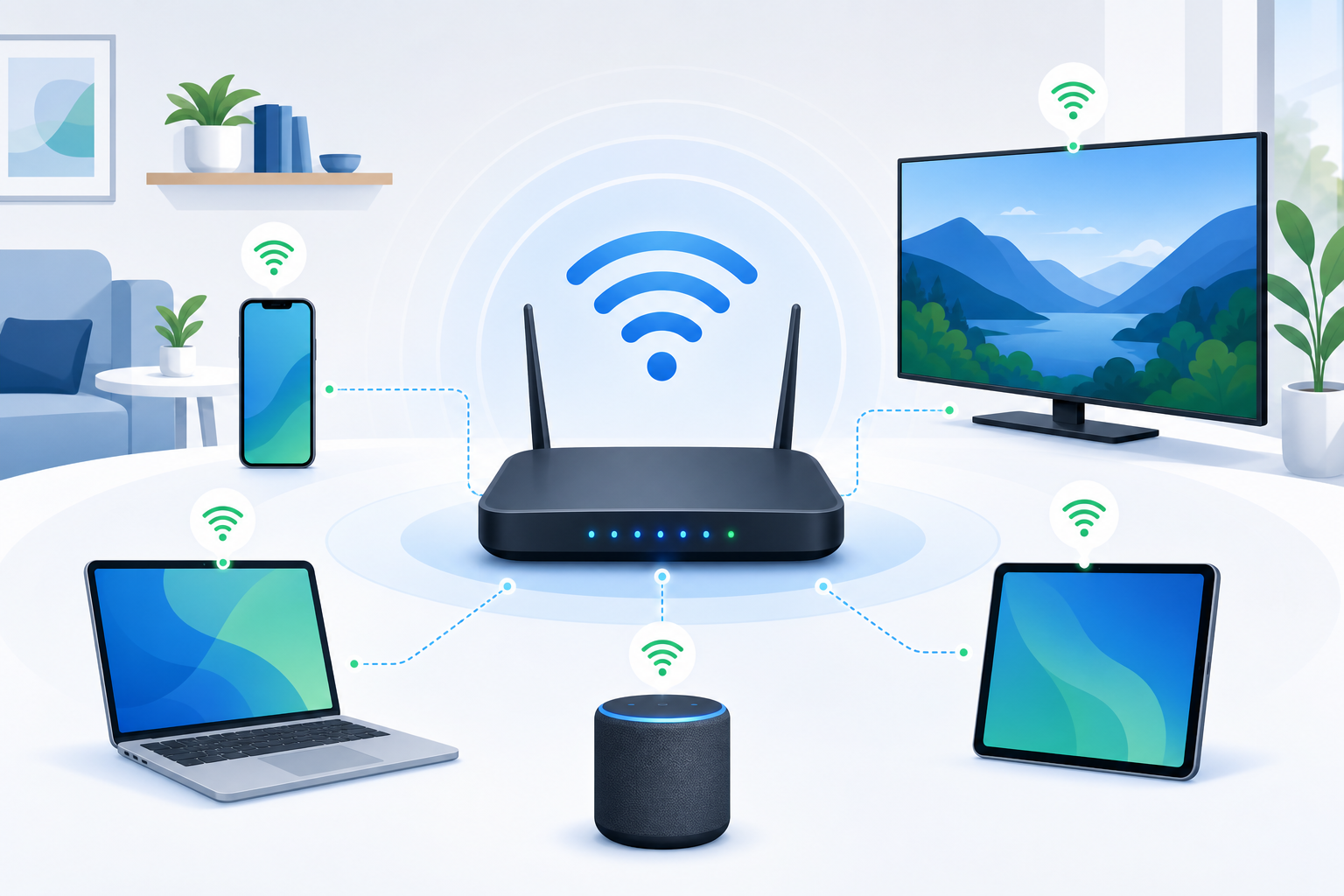
El router es la antena de tu internet. Si está escondido detrás de un mueble, dentro de un closet o pegado a una pared gruesa, la señal no llega bien.
Dónde poner tu router:
- En una zona central de la casa (si posible, donde más usas internet).
- Elevado: sobre un mueble, no en el piso.
- Lejos de: microondas, teléfonos inalámbricos, espejos grandes y paredes de concreto grueso.
- Visible: no lo metas en un cajón ni detrás del TV.
Mover el router 3 metros puede cambiar de 10 a 50 Mbps la velocidad en tu celular.
Paso 2: Banda correcta (2.4 GHz vs 5 GHz)
Tu router probablemente tiene dos bandas Wi-Fi. Cada una sirve para algo distinto:
| Banda | Alcance | Velocidad | Mejor para |
|---|---|---|---|
| 2.4 GHz | Mayor (atraviesa paredes) | Menor | Celulares lejos del router, zonas lejanas |
| 5 GHz | Menor (no atraviesa paredes gruesas) | Mayor | Streaming, gaming, TV cerca del router |
Regla: si tu TV o consola está cerca del router, conéctala a 5 GHz (o mejor, por cable Ethernet). Si tu celular pierde señal en el cuarto del fondo, usa 2.4 GHz.
Si tu router tiene “banda unificada” (un solo nombre de red), puede que no esté eligiendo bien. Sepáralas en el panel de administración del router.
Paso 3: Cambiar de canal Wi-Fi
En edificios o conjuntos habitacionales, tu router compite con los routers de tus vecinos. Si todos usan el canal 6, hay interferencia.
Cómo cambiar el canal:
- Entra al panel de tu router (normalmente
192.168.1.1o192.168.0.1). - Busca “Configuración Wi-Fi” o “Wireless”.
- Cambia el canal (prueba 1, 6 u 11 — son los que menos se traslapan).
- Guarda y reinicia el router.
Para ver qué canales usan tus vecinos, busca “WiFi Analyzer” en la tienda de apps de tu celular.
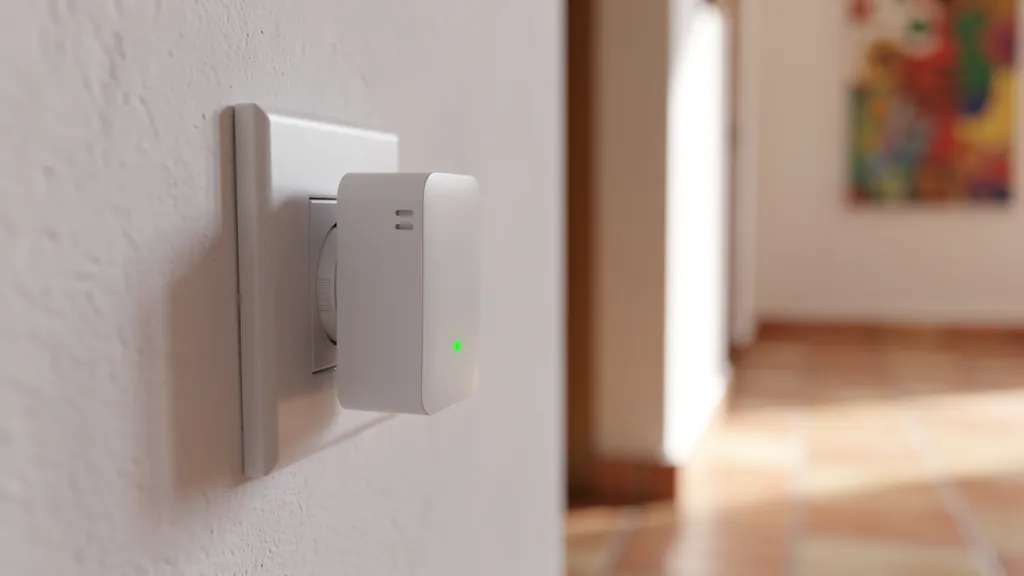
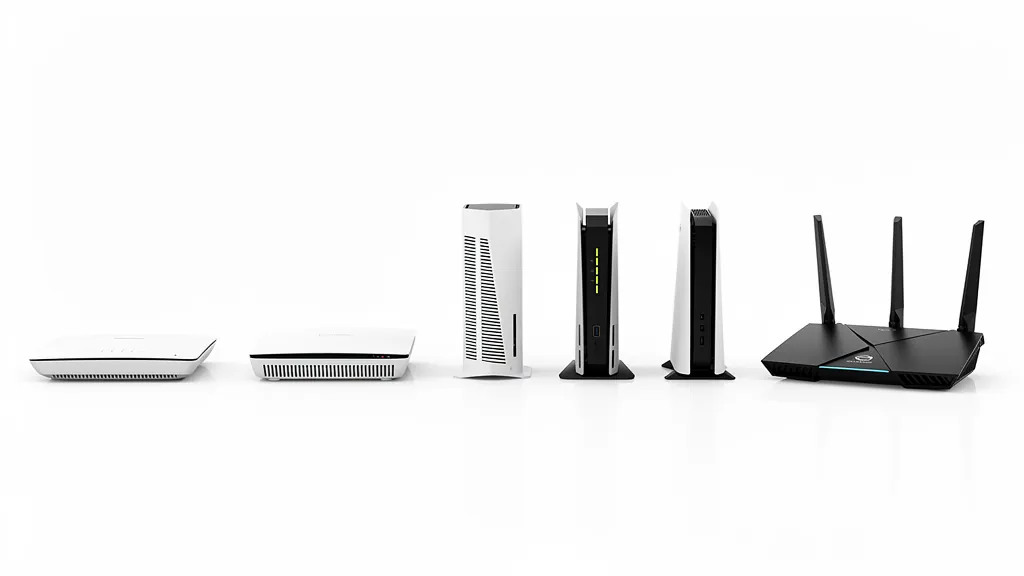
Paso 4: ¿Repetidor, mesh o access point?
Si después de mover el router y cambiar canal sigues con zonas muertas, necesitas extender la señal.
| Opción | Precio aprox. | Ventaja | Desventaja |
|---|---|---|---|
| Repetidor barato | $150-$300 MXN | Barato | Añade latencia, reduce velocidad a la mitad |
| Access point (cableado) | $500-$1000 MXN | Mejor rendimiento | Necesitas cable Ethernet al router |
| Sistema mesh | $1500-$3500 MXN | Cobertura total, sin configuración compleja | Más caro |
El mejor consejo: un access point conectado por cable Ethernet al router principal siempre será mejor que cualquier repetidor. Si puedes tirar un cable, hazlo.
Para elegir un router nuevo, checa cómo elegir router Wi-Fi para tu casa.
Paso 5: Actualizar firmware y cambiar contraseñas
El firmware del router es el software que lo hace funcionar. Si tiene años sin actualizarse, puede tener errores de rendimiento o seguridad.
- Entra al panel del router.
- Busca “Firmware” o “Actualización del sistema”.
- Si hay una versión nueva, instálala.
- Mientras estás ahí, cambia la contraseña de administración (la que viene por defecto suele ser “admin/admin”).
También cambia la contraseña del Wi-Fi si la has compartido con muchas personas. Cada dispositivo conectado consume ancho de banda.
¿Cuándo el problema sí es del proveedor?
Si después de todos estos pasos el internet sigue lento, haz la prueba definitiva:
- Conecta una computadora por cable Ethernet directo al router.
- Cierra todas las descargas y pausa el streaming en otros dispositivos.
- Haz una prueba de velocidad a las 10 AM (horario bajo) y a las 9 PM (horario pico).
- Si por cable también va lento en horario pico, el problema es del proveedor.
Si confirmas que es el proveedor, lee qué hacer si tu internet está lento o revisa cómo quejarte en PROFECO.
Preguntas frecuentes
¿Un repetidor Wi-Fi mejora el internet?
Sí, pero solo si la señal base es buena. Si el router ya recibe mala señal del proveedor, el repetidor solo repite basura.
¿Cambia algo cambiar de DNS?
Para navegación general, cambiar DNS (por ejemplo, a 1.1.1.1 de Cloudflare o 8.8.8.8 de Google) puede abrir páginas un poco más rápido. Pero no aumenta la velocidad de descarga ni corrige un Wi-Fi mal configurado.
¿Sirve reiniciar el router?
Sí. Reiniciar el router (apagar 30 segundos y volver a encender) resuelve muchos problemas temporales de memoria y conexión. Hazlo una vez por semana.
¿Debo comprar un router propio?
Si el de tu proveedor es viejo o básico, un router propio puede mejorar bastante el Wi-Fi. Pero primero verifica que el problema no sea la velocidad que llega por el cable. Lee cómo ajustar tu router para mejorar la velocidad.
Veredicto
Antes de pagar por más megas o cambiar de proveedor, arregla tu Wi-Fi. Mover el router, separar bandas y cambiar de canal resuelven la mayoría de los problemas. Si después de eso sigues lento por cable Ethernet en horario pico, entonces sí es momento de hablar con tu proveedor.
Sigue aprendiendo
- Si quieres optimizar a fondo, checa cómo ajustar tu router para mejorar la velocidad.
- Para saber si el problema es tu conexión, lee cómo medir la velocidad real de tu internet.
- Si decides cambiar de proveedor, revisa cómo cambiar de proveedor de internet en México.
Última actualización: agosto de 2026 • Metodología