Respuesta Rápida
La red Wi-Fi de tu casa en México 2026 depende más del router y de su configuración que del proveedor de internet. El 70 % de los problemas de “internet lento” son en realidad de cobertura Wi-Fi, no de la conexión. Un buen router Wi-Fi 6 ($1,200–$3,500 MXN) o un sistema mesh ($2,500–$6,000 MXN) resuelve la mayoría de los puntos muertos. La seguridad básica (cambiar contraseñas, WPA3, red de invitados) cierra el 90 % de las vulnerabilidades.
- El router que entrega el operador está pensado para funcionar, no para optimizar.
- Wi-Fi 6 supera por 40 % a Wi-Fi 5 en hogares con más de 10 dispositivos.
- En casas de más de 100 m² o dos pisos, el mesh es la solución definitiva.
Para empezar, revisa cómo mejorar el Wi-Fi en casa. Para elegir hardware nuevo, abre la guía de mejores routers 2026.
Por qué tu Wi-Fi importa tanto (aunque no lo notes)
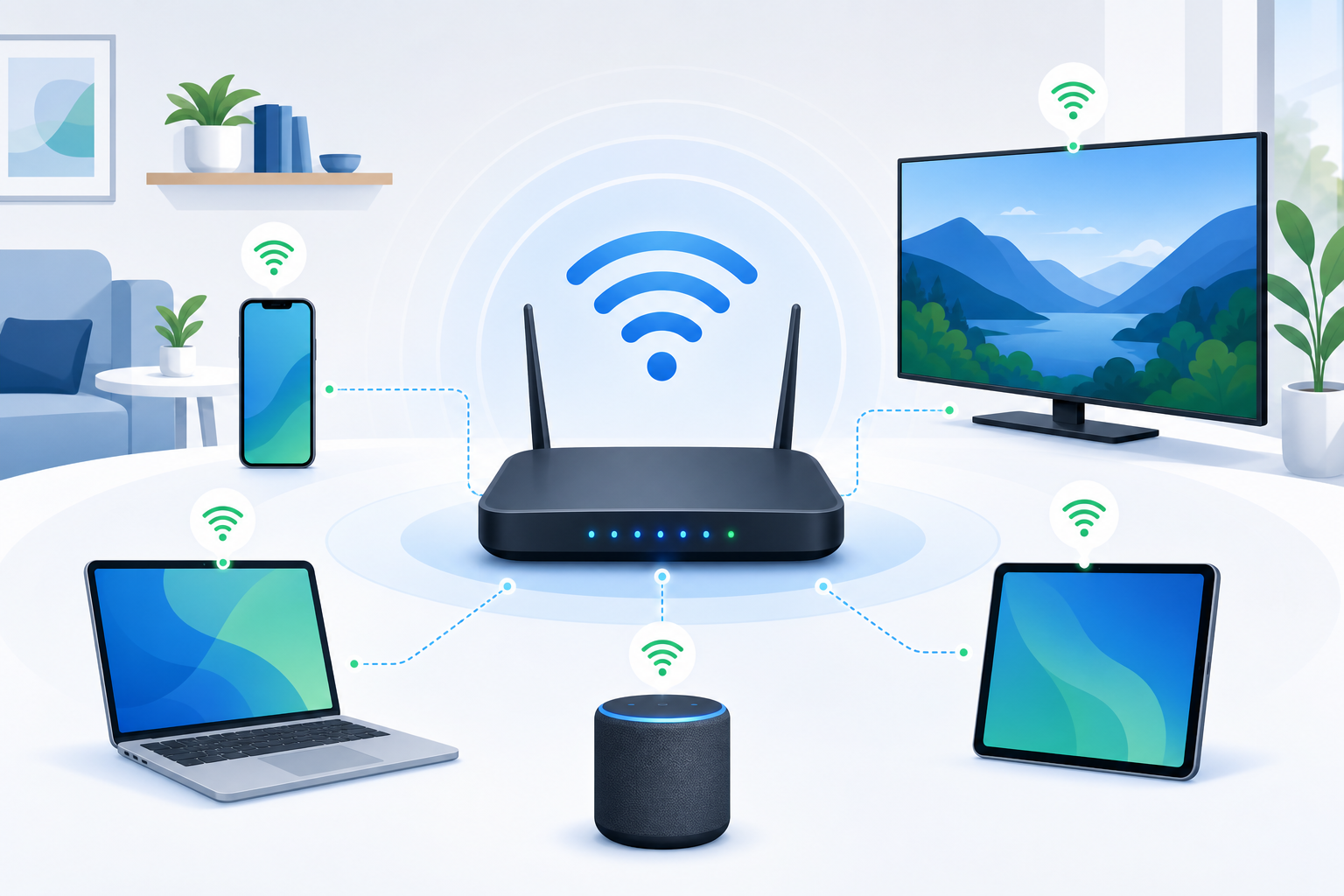
En México hay más de 92 millones de usuarios de internet, y el grueso del consumo ocurre por Wi-Fi, no por cable. El celular, la laptop, la smart TV, la consola, las cámaras, las bocinas inteligentes y cada vez más electrodomésticos dependen de esa red invisible que sale del router del operador.
El problema: ese router suele ser un equipo básico, mal ubicado, con la contraseña de fábrica y configurado para “que funcione”, no para dar buena cobertura. El resultado son los síntomas más comunes en los hogares mexicanos:
- Netflix se congela en la habitación del fondo.
- Las videollamadas se cortan al alejarte del router.
- El internet “va lento” en la noche (pero por cable sí llega).
- Hay puntos donde la señal es nula.
Esta guía pilar es el centro del cluster de Wi-Fi y red. Cubre configuración, cobertura, hardware, seguridad y las nuevas generaciones (Wi-Fi 6/6E/7). Cada subtema enlaza a su guía detallada.
Los conceptos básicos que debes dominar
Antes de comprar o cambiar nada, entiende estos cinco conceptos. Resuelven el 80 % de las dudas.
Router vs módem vs access point
- Módem: traduce la señal del proveedor (fibra, coaxial) a una conexión de red. Es el equipo que te entrega el operador.
- Router: reparte esa conexión entre tus dispositivos, asigna direcciones IP y gestiona el Wi-Fi. En la mayoría de los casos, módem y router vienen integrados en un solo equipo.
- Access point: extiende la red por cable; el mesh usa varios access points coordinados.
Detalle en router vs módem y router con módem integrado.
Banda 2.4 GHz vs 5 GHz
- 2.4 GHz: mayor alcance, atraviesa muros mejor, pero menor velocidad y más saturada (microondas, Bluetooth, vecinos).
- 5 GHz: mayor velocidad, menor alcance, menos saturada. Ideal para streaming y gaming cerca del router.
La regla: 2.4 GHz para cobertura, 5 GHz para velocidad. Los routers modernos usan ambas (banda dual) y lo ideal es separarlas en dos redes para elegir manualmente.
Canales Wi-Fi
Cada banda se divide en canales. Si tu router usa el mismo canal que tres routers vecinos, hay interferencia y lentitud. Cambiar a un canal libre mejora la velocidad notablemente. Esto se hace desde la configuración del router. Guía: cómo configurar tu router.
Estándares: Wi-Fi 4, 5, 6, 6E y 7
Cada generación mejora velocidad, capacidad (dispositivos simultáneos) y eficiencia energética. En 2026, Wi-Fi 6 es el estándar recomendado, Wi-Fi 6E es premium y Wi-Fi 7 es early adopter. Para la mayoría de los hogares, Wi-Fi 6 es el punto dulce de precio y rendimiento.
Mesh vs repetidor vs powerline
- Repetidor: barato ($300–$600 MXN), pero crea una red separada y reduce la velocidad a la mitad. Solución parche.
- Mesh: varios nodos coordinados que crean una sola red sin cortes al moverte por la casa. Precio desde $2,500 MXN. La solución definitiva para casas grandes.
- Powerline: usa el cableado eléctrico de la casa para extender red. Útil cuando el Wi-Fi no llega y no puedes tirar cable Ethernet. Guía: powerline para México.
Para elegir entre mesh y repetidor, lee Wi-Fi mesh para casas grandes.
Tabla 1: Comparativa de opciones para extender cobertura
Esta tabla resume las tres soluciones para casas con problemas de señal.
| Solución | Precio MXN | Cobertura extra | Velocidad real | Mejor para |
|---|---|---|---|---|
| Repetidor básico | $300–$600 | +10–15 m | -50 % | Parche temporal |
| Repetidor Wi-Fi 6 | $800–$1,500 | +15–20 m | -30 % | Habitación lejana |
| Powerline AV1000 | $900–$1,600 | Donde llega cable eléctrico | 50–200 Mbps | Pisos / muros gruesos |
| Mesh 2 nodos Wi-Fi 6 | $2,500–$4,000 | +60–80 m² | -10 % | Casa de 100–150 m² |
| Mesh 3 nodos Wi-Fi 6 | $4,000–$6,000 | +120–150 m² | -5 % | Casa de 150–250 m² |
| Mesh Wi-Fi 6E/7 premium | $6,000–$12,000 | +150–200 m² | -0 % | Casa grande + muchos dispositivos |
Para una recomendación específica según tu casa, revisa cómo elegir router y mejores routers 2026.
Cómo configurar bien tu router desde cero
La configuración correcta del router es lo que más impacto tiene en la calidad de tu red. Sigue este orden:
- Ubicación: coloca el router en un punto central de la casa, a 1.5 m de altura, alejado de muros gruesos, espejos y electrodomésticos.
- Contraseñas: cambia la de fábrica del panel de administración y la del Wi-Fi.
- Cifrado: activa WPA2 o WPA3 (nunca WEP ni WPA solo).
- Bandas: separa 2.4 GHz y 5 GHz en redes distintas para elegir manualmente.
- Canales: escanea canales vecinos y elige uno libre en cada banda.
- Firmware: actualiza a la última versión del fabricante.
- WPS: desactívalo (es un vector de ataque conocido).
Para el paso a paso con capturas y detalles por modelo, abre cómo configurar tu router en México. Para ajustes avanzados que mejoran velocidad, lee ajustes de router para más velocidad.
Cómo mejorar la cobertura Wi-Fi sin comprar nada
Antes de gastar, prueba estos cambios gratuitos que resuelven el 50 % de los problemas:
- Mueve el router al centro de la casa, no en una esquina ni dentro de un mueble.
- Súbelo a 1.5 m de altura y aléjalo del piso.
- Separa bandas 2.4 GHz y 5 GHz en redes distintas.
- Cambia el canal a uno menos saturado.
- Apaga equipos que no usas (repetidores viejos mal configurados empeoran todo).
- Cierra la puerta del router si está en un clóset o mueble cerrado.
Guía completa: cómo mejorar el Wi-Fi en casa. Si después de esto sigues con puntos muertos, toca comprar hardware.
Elegir un router propio: ¿cuándo y cuál?
El router del operador es suficiente para hogares pequeños con pocos dispositivos y un plan básico. Pero conviene comprar uno propio cuando:
- Tienes más de 10 dispositivos conectados.
- Tu casa tiene más de 80 m², dos pisos o muros gruesos.
- Tu plan es de 300 Mbps o más.
- Necesitas funciones avanzadas (QoS, VPN, red de invitados, control parental).
- Quieres mejor seguridad que la de fábrica.
Tabla 2: Recomendaciones de router por presupuesto (precios MXN 2026)
| Perfil | Modelo típico | Precio MXN | Estándar | Mejor para |
|---|---|---|---|---|
| Básico | TP-Link Archer AX1500 | $900–$1,300 | Wi-Fi 6 | Departamento pequeño |
| Medio | TP-Link Archer AX55 / Asus RT-AX58U | $1,500–$2,200 | Wi-Fi 6 | Casa promedio |
| Alto | Asus RT-AX82U / TP-Link Archer AX73 | $2,200–$3,500 | Wi-Fi 6 | Casa grande, gaming |
| Premium | Asus GT-AX6000 / Netgear Nighthawk | $3,500–$6,000 | Wi-Fi 6 | Gaming / creadores |
| Mesh medio | TP-Link Deco X50 (2-pack) | $2,500–$3,500 | Wi-Fi 6 | Casa 100–150 m² |
| Mesh premium | Eero Pro 6E / Netgear Orbi 6 | $5,000–$9,000 | Wi-Fi 6E | Casa grande premium |
Para detalle por modelo, abre mejores routers 2026, routers Wi-Fi 6 y routers Wi-Fi 6E.
Wi-Fi 5 vs Wi-Fi 6 vs Wi-Fi 6E vs Wi-Fi 7
La generación del estándar importa más de lo que parece. Esta es la situación en 2026:
Wi-Fi 5 (802.11ac)
Sigue siendo común en routers viejos del operador. Suficiente para uso básico, pero se satura con muchos dispositivos. Si tu router es Wi-Fi 5 y tienes más de 8 dispositivos, el cambio a Wi-Fi 6 es notable.
Wi-Fi 6 (802.11ax)
El estándar recomendado en 2026. Hasta 40 % más rendimiento real con múltiples dispositivos, mejor manejo de interferencia y mayor eficiencia energética. El punto dulce de precio.
Wi-Fi 6E
Añade la banda de 6 GHz, menos saturada. Mejor para entornos densos (edificios de departamentos en CDMX o Guadalajara). Requiere dispositivos compatibles, que aún son minoría.
Wi-Fi 7
La generación más nueva, early adopter en 2026. Velocidades teóricas enormes (hasta 46 Gbps), MLO (multi-link operation) y mejor latencia. Justificado solo para entusiastas y gamers premium con dispositivos compatibles.
Para decidir si vale el cambio, lee Wi-Fi 5 vs Wi-Fi 6.
Sistemas mesh: la solución para casas grandes
Si tu casa tiene más de 100 m², dos pisos, muros gruesos de concreto (común en México) o una distribución alargada, el mesh es la solución definitiva. A diferencia del repetidor, el mesh crea una sola red inteligente: te mueves por la casa y el dispositivo cambia de nodo sin cortes.
Ventajas del mesh
- Una sola red (SSID) para toda la casa.
- Roaming sin cortes: el dispositivo cambia de nodo automáticamente.
- Gestión por app: configuración, control parental y diagnóstico desde el celular.
- Escalable: puedes añadir más nodos si creces de casa.
Desventajas
- Precio: más caro que un router simple ($2,500–$6,000 MXN mínimo).
- Dependencia de la app: algunas marcas requieren cuenta y procesan datos en la nube.
- Router del operador: en algunos casos hay que ponerlo en modo bridge.
Para profundizar, lee Wi-Fi mesh para casas grandes.
Seguridad Wi-Fi: cierra la puerta a intrusos
La seguridad Wi-Fi es el tema más descuidado en los hogares mexicanos. El 60 % nunca cambia la contraseña de fábrica, y esa es la vulnerabilidad #1. Esta es la checklist esencial:
- Cambia la contraseña del Wi-Fi (no la de fábrica).
- Cambia la contraseña de administración del router (suele ser admin/admin).
- Activa WPA2 o WPA3 (nunca WEP).
- Desactiva WPS (botón de emparejamiento rápido, vector de ataque).
- Actualiza el firmware del router.
- Crea una red de invitados para visitas y dispositivos IoT.
- Oculta o gestiona el SSID si vives en zona densa.
Para el detalle de cada paso, abre seguridad Wi-Fi en casa y cómo proteger tu red Wi-Fi 2026. Para proteger dispositivos inteligentes, lee red de invitados e IoT segura.
Red de invitados e IoT: separa lo vulnerable
Las cámaras, bocinas inteligentes, aspiradoras robot y bombillas Wi-Fi suelen tener seguridad débil. La mejor práctica es ponerlos en una red separada (red de invitados o una red IoT dedicada), de modo que si uno se compromete, no tiene acceso a tus dispositivos principales (laptop, celular, datos bancarios).
Guía completa: red de invitados e IoT segura. Y para auditar quién está en tu red, lee auditoría de red doméstica. El pilar completo de seguridad de red está en nuestra guía pilar de seguridad.
Problemas comunes de Wi-Fi y cómo resolverlos
“El Wi-Fi se cae cada cierto tiempo”
Causas: firmware viejo, sobrecalentamiento, interferencia o router del operador deficiente. Soluciones: actualiza firmware, reubica para ventilación, cambia de router. Guía: por qué se cae el Wi-Fi.
“La señal no llega a una habitación”
Causas: distancia, muros gruesos, router mal ubicado. Soluciones: reubica, mesh, powerline o access point por cable. Guías: mejorar el Wi-Fi y powerline.
“Wi-Fi lento en la noche pero por cable bien”
Causas: interferencia de routers vecinos que también se saturan en horas pico. Soluciones: cambia de canal, usa banda 5 GHz, migra a mesh con banda dedicada.
“No puedo configurar el router del operador”
Algunos operadores limitan las opciones de su router. La solución es ponerlo en modo bridge y conectar tu propio router. Guía: cómo configurar tu router.
Tabla 3: Checklist de optimización Wi-Fi (gratis vs pagado)
Qué puedes hacer sin gastar y qué requiere inversión.
| Problema | Solución gratuita | Solución pagada |
|---|---|---|
| Cobertura débil | Reubicar router al centro | Mesh o access point |
| Interferencia | Cambiar canal Wi-Fi | Router tribanda |
| Lentitud con muchos dispositivos | Separar bandas 2.4/5 GHz | Router Wi-Fi 6/7 |
| Punto muerto en un piso | Powerline (barato) | Mesh multi-nodo |
| Seguridad débil | Cambiar contraseñas, WPA3 | Router con VPN / firewall |
| Cortes por saturación | QoS en el router actual | Router gaming con priorización |
| Niños / control parental | DNS seguro / app del operador | Router con control parental avanzado |
Para las soluciones gratuitas, empieza por cómo mejorar el Wi-Fi y ajustes de router para más velocidad.
Casos especiales: casas inteligentes, gaming, home office
Casa inteligente (IoT)
Si tienes más de 15 dispositivos inteligentes (luces, cámaras, bocinas, sensores), necesitas un router con buena capacidad de gestión de dispositivos y red IoT separada. Guía: internet para casa inteligente y red de invitados IoT.
Gaming
Para gaming, el ping y la estabilidad importan más que los Mbps. Usa Ethernet para la consola o PC, y reserva el Wi-Fi para lo demás. Guías: mejor internet para gamers, Wi-Fi vs Ethernet para jugar y mejor velocidad para gaming.
Trabajo remoto
Para videollamadas pesadas y estabilidad, prioriza el tráfico del equipo de trabajo con QoS y, si es posible, Ethernet. Guías: internet para trabajo remoto y red estable para home office.
Dónde comprar routers y mesh en México
Hardware de red se consigue en:
- Mercado Libre México: mayor variedad, precios competitivos, envío a todo el país.
- Amazon México: buenos precios, reseñas fiables, Prime.
- Liverpool, BestBuy, Sam’s: para ver en físico y comparar.
- Tiendas del proveedor: suelen cobrar más por el mismo equipo.
Precios reales en agosto 2026: router Wi-Fi 6 medio $1,500–$2,500 MXN, mesh de 2 nodos $2,500–$4,000 MXN, mesh premium $5,000–$9,000 MXN. Revisa precios actualizados en nuestra guía de mejores routers 2026.
Optimización para streaming, gaming y videollamadas
Cada uso de la red tiene requisitos distintos. Ajustar tu router según el caso mejora la experiencia sin cambiar de plan.
Para streaming (Netflix, Disney+, YouTube)
El streaming depende sobre todo de bajada estable. Recomendaciones:
- Conecta la smart TV o el Chromecast/Roku por Ethernet o en la banda 5 GHz cercana al router.
- Cierra descargas pesadas mientras ves algo en 4K.
- Si hay buffering recurrente, el problema suele ser cobertura Wi-Fi, no el plan. Guía: internet para Netflix y streaming sin cortes.
Para gaming online
El gaming necesita ping bajo y cero pérdida de paquetes, más que velocidad bruta. Por eso un plan de 100 Mbps con ping de 10 ms juega mejor que uno de 1,000 Mbps con ping de 80 ms. Recomendaciones:
- Usa Ethernet para la consola o PC de gaming; el Wi-Fi añade latencia y jitter.
- Si no puedes tirar cable, un powerline (adaptador de red eléctrica) es mejor que repetidor para gaming.
- Configura QoS para priorizar el tráfico de gaming.
- Evita jugar en horas pico si tu conexión es coaxial (saturación del nodo).
Detalle en mejor internet para gamers, Wi-Fi vs Ethernet para jugar y por qué hay lag con internet rápido.
Para videollamadas y trabajo remoto
Las videollamadas (Zoom, Meet, Teams) son sensibles al jitter y la pérdida de paquetes, no solo a la velocidad. Una conexión de 50 Mbps con jitter de 5 ms es mejor que una de 500 Mbps con jitter de 80 ms. Recomendaciones:
- Conecta la laptop de trabajo por Ethernet durante llamadas importantes.
- Usa banda 5 GHz cercana al router.
- Activa QoS para priorizar el tráfico de la app de video.
- Sube de plan si tu subida es menor a 5 Mbps (causa que te vean pixelado).
Para estabilidad total en home office, revisa red estable para home office e internet para trabajo remoto.
Cluster de Guías Relacionadas
Esta guía pilar es el centro del cluster de Wi-Fi y red. Profundiza en cada subtema:
- Cómo mejorar el Wi-Fi en casa — cobertura y señal.
- Mejores routers 2026 México — hardware recomendado.
- Wi-Fi mesh para casas grandes — sistemas mesh.
- Seguridad Wi-Fi en casa — protección de red.
- Cómo configurar tu router — setup paso a paso.
- Wi-Fi 5 vs Wi-Fi 6 — estándares comparados.
- Red de invitados e IoT segura — segmentación.
- Cómo elegir router para casa — decisión de compra.
- Routers Wi-Fi 6 México — modelos específicos.
- Routers Wi-Fi 6E México — banda 6 GHz.
- Router vs módem — conceptos básicos.
- Router con módem integrado — equipos todo en uno.
- Powerline: red por cable eléctrico — alternativa al mesh.
- Ajustes de router para más velocidad — optimización.
- Por qué se cae el Wi-Fi — diagnóstico de cortes.
- Auditoría de red doméstica — detectar intrusos.
- Seguridad de red (pilar) — pilar complementario.
- Internet para casa (pilar) — pilar complementario.