Respuesta Rápida
La seguridad de red en casa en México 2026 se basa en 5 pilares: WPA3, contraseña única, firmware al día, red separada para IoT y DNS seguro (1.1.1.1 o 8.8.8.8). El router del operador no cumple los últimos tres: necesitas uno propio o ajustar el que tienes.
- El 60% de los hogares mexicanos nunca cambia la contraseña Wi-Fi que vino de fábrica; es la vulnerabilidad #1.
- Cambia hoy la contraseña del Wi-Fi, activa WPA2/WPA3 y crea una red ‘IoT’ separada para cámaras y bocinas.
Para más detalle, consulta crear red de invitados IoT.
Qué resuelve este pilar
En muchos hogares el internet funciona, pero la seguridad es un tema borroso. Se usa la contraseña que venía en el router, se conectan dispositivos inteligentes sin revisarlos y nadie sabe quién está en la red. Con el tiempo eso se traduce en Wi‑Fi inestable, riesgos de privacidad o accesos no deseados.
Este pilar organiza una ruta simple para México: primero asegurar el router y el Wi‑Fi, luego separar dispositivos, después configurar filtros y controles por edad. No es para vivir con miedo, sino para tener una red estable y segura sin gastar de más.
Cuando tu red ya está bien protegida, el siguiente paso es que el proveedor y el plan acompañen esa seguridad con una conexión estable; consulta nuestra comparativa por tipo de uso para elegir con criterio.
Preguntas Frecuentes
¿Necesito comprar un router caro para estar seguro?
¿El DNS seguro reemplaza antivirus?
¿Cada cuánto debo cambiar la contraseña?
¿La red de invitados reduce velocidad?
Principios que sí funcionan
La seguridad doméstica no requiere ser experto, pero sí requiere hábitos claros. Estos son los tres principios que realmente mueven la aguja:
- Reducir superficie de riesgo: apagar funciones que no usas, ocultar accesos y limitar dispositivos.
- Mantener el equipo actualizado: firmware del router y apps al día.
- Permisos mínimos: cada dispositivo solo con el acceso que necesita.
Con estos principios, una red “normal” sube varios niveles sin cambios drásticos.
Modelo de capas en casa
La seguridad funciona mejor cuando piensas en capas. No es un solo ajuste, sino varios “filtros” que se apoyan entre sí.
- Capa 1: router y Wi‑Fi bien configurados.
- Capa 2: dispositivos actualizados y con claves propias.
- Capa 3: segmentación de IoT y red de invitados.
- Capa 4: DNS seguro y filtros básicos.
- Capa 5: hábitos: revisar dispositivos y ajustar permisos.
Si una capa falla, las otras ayudan a reducir el impacto.
Contraseñas y accesos
La clave del Wi‑Fi es la puerta principal de tu casa digital. Si es débil, cualquier otra medida pierde fuerza.
Lo ideal es usar una contraseña larga y única. No tiene que ser imposible de recordar, pero sí difícil de adivinar. Evita fechas, nombres y patrones obvios.
Un ejemplo práctico es combinar tres o cuatro palabras con números intermedios. Eso suele ser más fuerte y fácil de recordar que una sola palabra complicada.
También cambia el usuario y contraseña del administrador del router. Es un paso rápido que evita accesos no deseados desde dentro de la red.
Actualizaciones sin estrés
El firmware del router y las apps de tus dispositivos corrigen errores de seguridad. No actualizar es como dejar la cerradura vieja para siempre.
La recomendación práctica es revisar cada dos o tres meses. Si el router tiene opción de actualización automática, actívala.
Después de actualizar, revisa que todo funcione: Wi‑Fi estable, dispositivos conectados y red de invitados activa.
En IoT, revisa actualizaciones desde la app oficial. Es común que estas mejoras arreglen fallas conocidas.
Riesgos reales en un hogar conectado
No hablamos de escenarios de película. Los riesgos reales suelen ser más simples: vecinos conectados porque la clave es débil, dispositivos IoT vulnerables, o niños navegando sin límites claros.
Estos son los casos más comunes en México:
- Contraseñas fáciles o repetidas que se comparten.
- Redes de invitados desactivadas, dejando todo mezclado.
- Cámaras o focos inteligentes con seguridad débil.
- DNS sin filtros que permite páginas o malware.
- Falta de control parental por horarios y contenido.
La buena noticia: casi todo esto se resuelve con ajustes simples y una auditoría mensual.
El router como centro de control
El router no es una caja con luces, es el “guardia” de tu red. Decide quién entra, cómo se reparte el tráfico y qué tan visible es tu hogar hacia afuera.
La guía clave es seguridad Wi‑Fi en casa, donde explicamos cómo cambiar credenciales, activar WPA3/WPA2 y evitar configuraciones riesgosas.
Cuando el router está bien configurado, el resto del trabajo se vuelve más fácil. Por eso todo empieza aquí.
Wi‑Fi seguro sin complicaciones
Seguridad Wi‑Fi no significa hacer cosas raras. Significa tener una contraseña fuerte, desactivar WPS, revisar el canal y actualizar el router cuando sea necesario.
Un Wi‑Fi seguro también reduce caídas y microcortes, porque evita conexiones no autorizadas que consumen recursos. Si tu Wi‑Fi se cae, puedes revisar también: por qué se cae el Wi‑Fi en casa.
Segmentación de redes e IoT
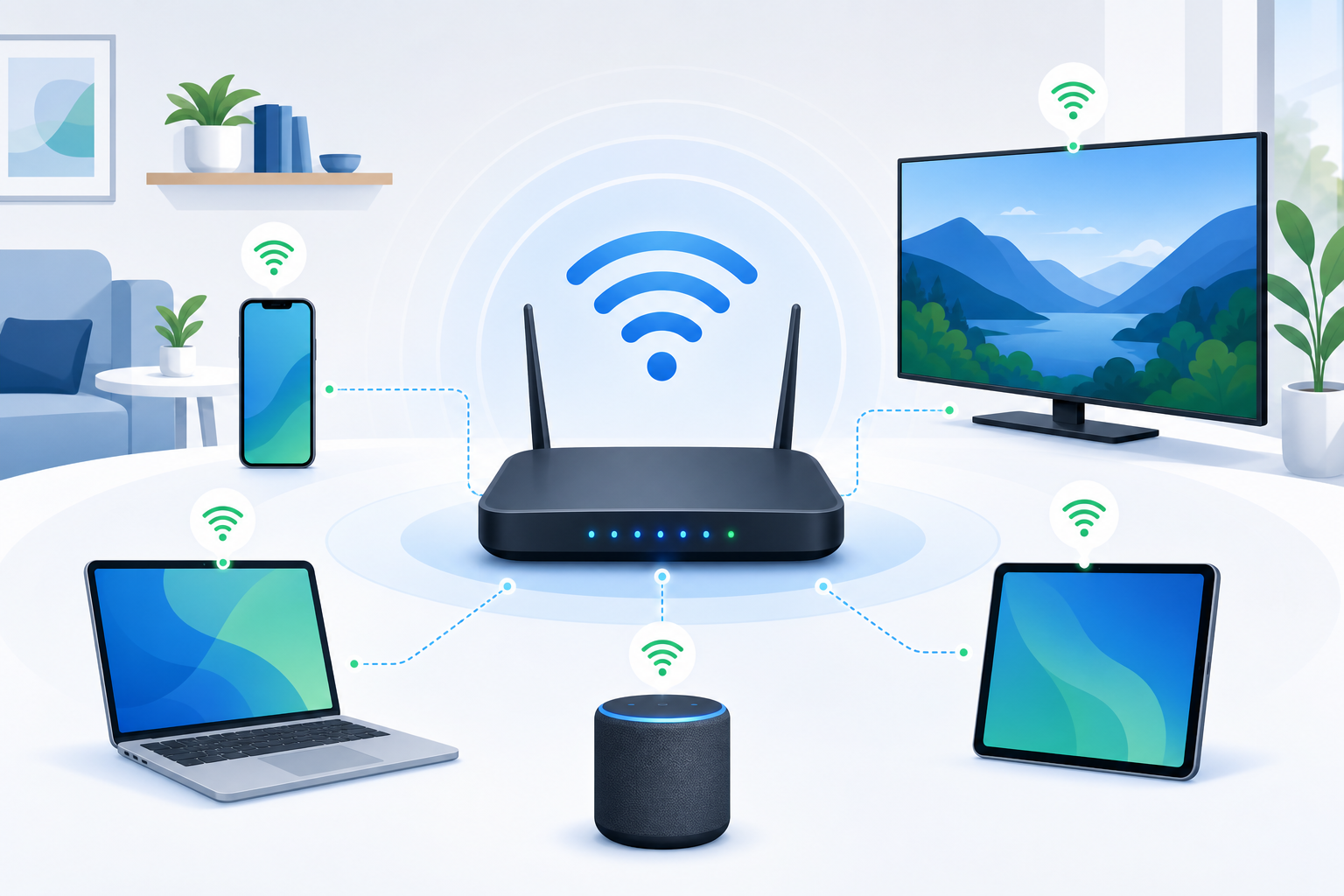
En 2026 casi todos tenemos dispositivos inteligentes: bocinas, cámaras, focos, TVs. Son útiles, pero suelen tener seguridad más débil. Por eso conviene separarlos de tus laptops y celulares.
La solución es crear una red de invitados o una red dedicada para IoT. Así, si un dispositivo se ve comprometido, no “salta” a tus equipos importantes.
Guía práctica: red de invitados e IoT segura.
Control parental con límites claros
Control parental no es vigilancia extrema, es establecer reglas simples: horarios, categorías de sitios, tiempo en pantalla y descansos. En casa esto evita conflictos y también mejora el rendimiento de la red.
Si hay niños o adolescentes, te conviene esta guía: control parental en el internet del hogar.
Lo importante es que el control parental sea claro, no excesivo, y que se ajuste con el tiempo.
DNS seguro y filtros de malware
El DNS es como el directorio de internet. Si lo configuras con un proveedor seguro, puedes bloquear sitios maliciosos, reducir anuncios invasivos y filtrar contenido por edad.
Esto no reemplaza el antivirus, pero sí ayuda a evitar clics peligrosos. Guía completa: DNS seguro y filtros de malware.
Auditoría doméstica mensual
Una vez al mes, dedica 15 minutos a revisar tu red. Es el equivalente a cerrar con llave la puerta.
- Revisa la lista de dispositivos conectados.
- Actualiza firmware del router si hay cambios.
- Confirma que la red de invitados siga activa.
- Prueba la velocidad y estabilidad.
Guía paso a paso: auditoría de red doméstica.
Qué hacer si detectas intrusos
Si aparece un dispositivo desconocido, no entres en pánico. Sigue este orden:
- Cambia la contraseña del Wi‑Fi y del administrador del router.
- Desactiva WPS y reinicia el router.
- Elimina dispositivos desconocidos de la lista.
- Activa una red de invitados para IoT.
Con eso, la mayoría de “intrusos” se van inmediatamente.
Seguridad en home office
Si trabajas desde casa, tu red es también tu oficina. En ese caso, conviene separar tu laptop de trabajo del resto de dispositivos con una red dedicada o por lo menos con prioridad.
La estabilidad y la seguridad van de la mano. Una red limpia evita microcortes y reduce el riesgo de acceder a archivos desde equipos vulnerables.
Guía útil: red estable para home office.
Prioridades por tipo de hogar
Familia con niños
Prioriza control parental y filtros DNS. Los horarios claros evitan conflictos y ayudan a que la red no se sature en la noche.
Casa con muchos dispositivos IoT
La separación de red es clave. IoT en red de invitados, laptops y celulares en la principal.
Departamentos compartidos
Controla quién tiene acceso y cambia la contraseña cuando alguien se va. Evita compartir la clave principal con visitas.
Seguridad y rendimiento
Una red segura no solo protege datos, también mejora estabilidad. Cuando hay dispositivos desconocidos o malware, el Wi‑Fi se vuelve lento y aparecen microcortes.
Por eso muchas “mejoras de velocidad” son en realidad mejoras de seguridad. Si tu internet se siente lento, revisa la lista de dispositivos y los ajustes del router.
Relacionado: por qué el internet es lento a veces.
Herramientas básicas sin costo
No necesitas comprar software caro para proteger tu red. Con estas herramientas básicas puedes mantenerte al día:
- Panel del router para ver dispositivos y actualizar firmware.
- Notas simples para llevar registro de cambios.
- DNS seguro con filtros básicos.
- Red de invitados para IoT y visitas.
La clave es constancia, no complejidad.
Si algo se rompe, vuelve al último ajuste que te funcionó. Ir paso a paso evita confusiones.
Errores comunes
- Dejar la contraseña por defecto del router.
- Usar WPS activo “para comodidad”.
- Mezclar IoT con laptops de trabajo.
- No revisar dispositivos conectados en meses.
- Pensar que el antivirus lo resuelve todo.
Evitar estos errores te pone por encima del promedio sin gastar un peso extra.
Ruta por niveles
Nivel básico (30 minutos)
Cambia claves, apaga WPS, y revisa dispositivos conectados.
Nivel intermedio (1–2 horas)
Activa red de invitados para IoT, configura DNS seguro y revisa firmware.
Nivel avanzado (cuando tengas tiempo)
Segmenta la red por uso, crea reglas de horarios y monitorea con auditorías mensuales.
Este enfoque por niveles evita que te sientas abrumado. La seguridad mejora con cada paso.
Señales de una red sana
Una red segura se nota en la vida diaria. Estas señales indican que vas por buen camino:
- No hay microcortes al cambiar de habitación.
- La lista de dispositivos coincide con lo que tienes en casa.
- No aparecen picos de consumo sin explicación.
- Las actualizaciones del router están al día.
- La familia entiende la diferencia entre red principal e invitados.
Si algo de esto falla, es una señal para revisar ajustes y no dejarlo para después.
La seguridad no se siente cuando funciona, pero se nota cuando falta.
Checklist rápido
- Contraseña del Wi‑Fi larga y única.
- Admin del router con clave diferente.
- WPS apagado.
- Red de invitados para IoT.
- DNS seguro con filtros básicos.
- Control parental con horarios claros.
- Auditoría mensual de dispositivos.
Con este checklist, tu red doméstica sube varios niveles sin gastar más.
Si no puedes hacer todo hoy, empieza por cambiar contraseñas y apagar WPS. Son los dos pasos con mayor impacto inmediato.
Mapa de guías del pilar
Seguridad Wi‑Fi en casa
Contraseñas, WPA3, WPS y buenas prácticas.
Red de invitados e IoT segura
Separación de dispositivos y menos riesgos.
Auditoría de red doméstica
Detecta intrusos y limpia tu red.
DNS seguro y filtros
Bloqueo de malware y control básico.
Control parental
Horarios y límites saludables.
Preguntas frecuentes
¿Necesito comprar un router caro para estar seguro?
No. Un router decente y bien configurado es suficiente para la mayoría de hogares.
¿El DNS seguro reemplaza antivirus?
No. Ayuda a bloquear sitios peligrosos, pero no reemplaza protección en dispositivos.
¿Cada cuánto debo cambiar la contraseña?
No es necesario cambiarla cada semana, pero sí cuando compartiste demasiado o detectaste intrusos.
¿La red de invitados reduce velocidad?
No necesariamente. De hecho puede mejorar estabilidad porque separa el tráfico.
¿Sirve si vivo en departamento?
Sí. En departamentos hay más redes cercanas, así que es aún más importante tener seguridad clara.
¿Esto aplica si mi internet es de fibra?
Sí. La tecnología del proveedor no elimina la necesidad de asegurar el router y el Wi‑Fi. La seguridad se trabaja dentro de casa.
Lecturas relacionadas
Seguridad Wi‑Fi en casa
Protege tu red con pasos simples.
Red de invitados e IoT
Separa lo importante de lo vulnerable.
Auditoría de red doméstica
Detecta intrusos a tiempo.
DNS seguro y filtros
Bloquea sitios peligrosos.